Zoom-Whiteboard: Ein kompakter Überblick zu Funktionen, Vorteilen & Alternativen


Digitale Whiteboards sind ein wichtiges Tool für meine virtuellen Formate.
Ich arbeite am liebsten mit MURAL, viele Kolleg:innen mit MIRO, und inzwischen gibt es auch eine Lösung, die direkt in Zoom integriert ist: das Zoom-Whiteboard.
In diesem Beitrag gebe ich Dir einen kompakten Überblick.
Taugt das was?
Wann lohnt sich das?
Was kann ich damit nicht machen?
Das findest Du in diesem Artikel:
(Ein Klick auf den Abschnitt bringt dich direkt dorthin!)
Was ist das Zoom-Whiteboard?
Das Zoom-Whiteboard ist ein digitales Kollaborationstool, das nahtlos in Zoom-Meetings integriert ist. Es ermöglicht gleichzeitiges Arbeiten an einem digitalen Board, direkt in der Zoom-App oder über den Browser.
Zoom-Whiteboard vs. klassische Zoom-Anmerkungen
Falls Du jetzt denkst: “Moment, Zoom hatte doch schon immer so ein Whiteboard?”, hast Du nicht ganz Unrecht.

Das alte Tool, auf dem man z. B. kommentieren, zeichnen und stempeln konnte, war allerdings kein echtes virtuelles Whiteboard, sondern eher eine Zeichenfunktion während des Screen-Sharings. Das hieß zwar Whiteboard, aber vermutlich eher, weil es das, was man heute darunter versteht, noch nicht wirklich gab.
Das „neue“ Zoom-Whiteboard ist eine eigenständige, dauerhafte Arbeitsfläche, die über ein Meeting hinaus bestehen bleibt. Sie kann vor dem Meeting vorbereitet und danach jederzeit weiter bearbeitet werden.
Für wen ist das Zoom-Whiteboard interessant?
Das Zoom-Whiteboard ist spannend für alle, die ...
… regelmäßig mit Zoom arbeiten.
... ohnehin einen Pro-Account haben.
... eine Zusammenarbeits-Möglichkeit für Brainstormings, Dokumentationsflächen oder Zusammenarbeits-Möglichkeiten in Meetings oder Workshops suchen
... keine zusätzliche Software nutzen wollen.
Das sind die wichtigsten Funktionen des Zoom Whiteboards:
1️⃣ Zeichnen & Schreiben
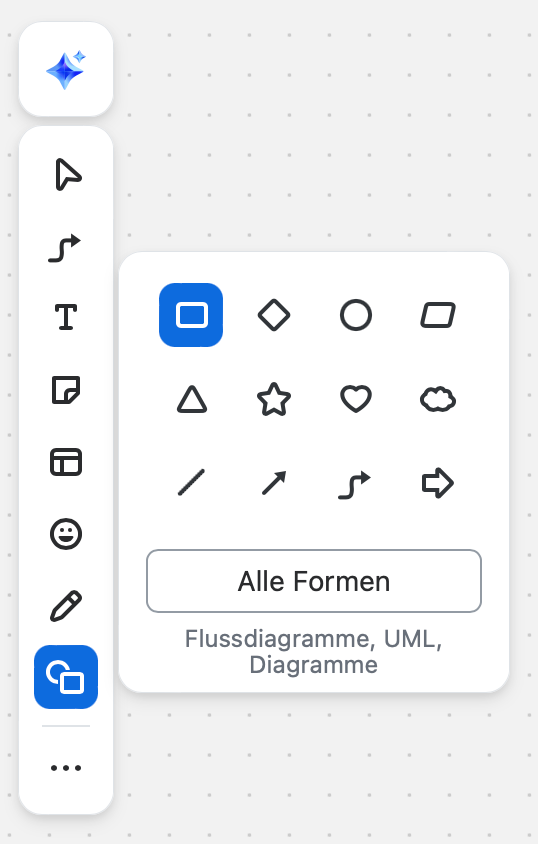
Das Zoom-Whiteboard bietet klassische Zeichenwerkzeuge, mit denen Du freihand skizzieren oder Formen und Linien ziehen kannst. Text zu schreiben ist natürlich auch möglich.
2️⃣ Post-its & Notizen
Virtuelle Klebezettel, aka Post-its? Check! Damit kannst Du Gedanken und Ideen sammeln und visuell organisieren. Also z. B. ähnliche Ideen clustern, Prioritäten oder Reihenfolgen festlegen, Verantwortlichkeiten zuordnen etc.
3️⃣ Templates & Vorlagen
Zoom stellt eine Auswahl an Templates bereit, mit denen Du direkt loslegen kannst. Die reichen von einfachen Brainstorming-Boards bis zu Prozessvisualisierungen. Ich nutze das gern als Basis und passe es dann einfach an. Das spart mir viel Zeit.
4️⃣ Echtzeit-Kollaboration
Mehrere Personen können gleichzeitig auf dem Board arbeiten, also z. B. Elemente erstellen, Inhalte verschieben oder Notizen hinzufügen. Das funktioniert genau wie Du es vielleicht schon von MURAL oder Miro kennst.
5️⃣ Zoom-Integration
Das Whiteboard kann direkt in einem Zoom-Meeting geöffnet werden. So ist kein Wechsel zu anderen Tools nötig. Wenn Du das Board in Breakout-Räumen nutzen willst oder Teilnehmende dabei hast, die Zoom nicht über die App, sondern über die Browser-Funktion nutzen, empfehle ich Dir aber auch hier, den Link zu teilen und es gewissermaßen wie ein externes Tool zu behandeln.
6️⃣ Speicherung & Export
Fertige Whiteboards lassen sich speichern und später weiterbearbeiten. Du kannst sie auch als Bild oder PDF exportieren und verschicken. Das ist praktisch als Dokumentation.

Wann lohnt sich das Zoom-Whiteboard
Ich finde, das Zoom-Whiteboard eignet sich besonders für folgende Anwendungsfälle:
✔ Brainstorming & Ideensammlung: Perfekt, um Ideen sichtbar zu machen und darauf aufzubauen.
✔ Meetings & Besprechungen: Agenda visualisieren, Struktur in Diskussionen bringen und Ergebnisse festhalten. Alles super einfach möglich.
✔ Workshops & Trainings: Einfache interaktive Elemente für Zoom-Sessions sind hier easy möglich. Wenn du Inspiration brauchst, hilft vielleicht das hier: Bitte nicht wieder nur „sammeln und sortieren“! - 10 (wirklich) kreative Methoden-Ideen für virtuelle Whiteboards
✔ Feedback-Runden & Retrospektiven: schnelles Sammeln von Wünschen und Meinungen.
✔ Agile Methoden & Design Thinking: Kann für grundlegende Canvas-Modelle genutzt werden.
Wenn es um komplexere Workshop-Designs, strukturierte Workflows oder interaktive Templates geht, stoßen die Funktionen jedoch auch an ihre Grenzen. Ich bin sicher, dass da noch viele Funktionen nach und nach entwickelt und nutzbar gemacht werden. Bis dahin ist man für manche Themen aber bei Mural, Miro und Co. besser aufgehoben.
So nutzt Du das Zoom-Whiteboard
1️⃣ Aktivieren & Öffnen
Du findest das Zoom-Whiteboard der Zoom-App unter „Whiteboards“.
Falls es nicht sichtbar ist, musst du es einmalig in den Zoom-Einstellungen aktivieren. Melde dich dazu bei zoom.us an.
2️⃣ Ein neues Whiteboard erstellen
Klicke auf “Neues Whiteboard” und wähle ein Template oder starte mit einer leeren Fläche.


3️⃣ Inhalte hinzufügen
Nutze Stifte, Formen, Textfelder & Post-its, um Dein Board zu füllen und für Deine Session vorzubereiten. Wie du dabei grundsätzlich vorgehen kannst, habe ich hier aufgeschrieben: Dein erstes MURAL-Board | Step-by-Step (HINWEIS: Der Artikel ist zwar auf das Whiteboard-Tool Mural zugeschnitten, die grundsätzlichen Schritte sind aber überall die gleichen.)

4️⃣ Kollaborativ arbeiten
Lade andere per Link ein oder aktiviere die gemeinsame Bearbeitung im Meeting.


5️⃣ Speichern & Exportieren
Speichere Dein Board für später oder exportiere es als PDF oder Bild.
Mein Tipp: Falls das Zoom-Whiteboard im Meeting nicht sofort verfügbar ist, kann es sein, dass die Admin-Einstellungen angepasst werden müssen. Das würde ich vor dem Zoom-Call einmal testen, damit Du keine böse Überraschung erlebst.


Vorteile & Nachteile des Zoom Whiteboards
✅ Das hier sind aus meiner Sicht die größten Vorteile: | ❌ Und hier kann es nicht so gut mithalten: |
✔ Direkt in Zoom integriert >> kein Wechsel zu anderen Tools nötig. | ✖ Weniger Funktionen als spezialisierte Tools wie MURAL oder Miro. |
✔ Einfache Nutzung >> intuitive Oberfläche für schnelle Skizzen und Notizen. | ✖ Begrenzte Export- & Integrationsmöglichkeiten. |
✔ Kostenlos nutzbar >> zumindest mit der entsprechenden Zoom-Lizenz ohne zusätzliche Kosten. | ✖ Einige Funktionen sind nur im Upgrade möglich. |
Hier kommt mein Fazit und eine Empfehlung:
Das Zoom-Whiteboard ist perfekt für einfache, schnelle Visualisierungen direkt in Zoom-Meetings. Vor allem, wenn Du dich mit virtuellen Whiteboards an sich schon etwas auskennst, kannst Du hier super-schnell starten. Wenn Du schon viel mit Zoom arbeitest und eine unkomplizierte Lösung suchst, ist es auf jeden Fall einen Blick wert!
Wenn du umfangreichere Workshop-Methoden oder komplexere Templates brauchst, fährst Du mit MURAL oder Miro möglicherweise besser.
Wenn Du dort schon aktiv bist und die Tools gern nutzt, würde ich Dir keinen Wechsel zum Zoom-Whiteboard empfehlen.
Ich würde sagen: Teste das Zoom-Whiteboard doch einfach mal selbst! Wenn Du Fragen hast oder nicht weißt, wo Du anfangen sollst, dann schreib mir gern eine kleine E-Mail an hello@franziska-blickle.com. Ich antworte Dir sehr gern persönlich!

Bleiben wir in Verbindung?
Alle 14 Tage (so ungefähr) verschicke ich meinen Newsletter „Kontext & Konfetti“.
Ich freu mich auf dich!
🍦Nachtisch:
Hier findest du noch eine Liste mit Blogartikeln, die ich für MURAL geschrieben habe, die dir aber auch für die Arbeit mit dem Zoom-Whiteboard oder mit anderen Whiteboards (Miro, Conceptboard etc.) weiterhelfen:
FAQ - Was sollte ich bei der Nutzung eines virtuellen Whiteboards beachten?
Lieber nicht...! - Diese Fehler solltest du bei virtuellen Whiteboards vermeiden
7 Tipps wie du auf deinem virtuellen Whiteboard eine eigene Atmosphäre schaffen kannst
Was muss ich meinen Teilnehmenden am Anfang auf dem MURAL-Board zeigen und erklären?
Was ist ein virtuelles Whiteboard?…und warum wird es immer beliebter?
Wofür kann ich MURAL nutzen? - Über 40 vielseitige Ideen ... für Trainer, Coaches, Führungskräfte oder Remote-Teams
Whiteboard-Vergleich: MURAL, Miro, Conceptboard und Zoom-Whiteboard im Check


Ik ben verheugd over de intrigerende en grondig bestudeerde inhoud. De invloed van interactieve digitale diensten op de betrokkenheid van gebruikers vormt een belangrijke vooruitgang. Op de website is nadere informatie over dit onderwerp beschikbaar. De bovengenoemde voorbeelden verschaffen waardevolle inzichten met betrekking tot de evolutie van de sector.