Breakout-Rooms in Zoom einrichten: eine komplette Schritt-für-Schritt-Anleitung

Die sog. Breakout-Räume gehören heute zu den wichtigsten Funktionen in Zoom, gerade wenn es darum geht, Workshops, Trainings oder Meetings interaktiv zu gestalten. In den letzten Jahren wurde die Funktion ständig weiterentwickelt: mehr Optionen, mehr Flexibilität, mehr Möglichkeiten. Klingt erstmal super, macht es aber auch ein bisschen unübersichtlicher.
Was früher mit zwei Klicks erledigt war, braucht heute manchmal ein paar mehr Entscheidungen: Wer soll wohin? Automatisch, manuell oder freie Wahl? Wie lange sollen die Gruppen arbeiten? Wer darf zurück in den Hauptraum?
Damit du nicht den Überblick verlierst, findest du hier eine klare, leicht verständliche Anleitung. Schritt für Schritt, ohne Schnickschnack damit du deine Gruppenräume entspannt und professionell einrichten kannst.
Schritt 1: Breakout-Räume aktivieren (einmalig)
Bevor du in Zoom Gruppenräume erstellen kannst, musst du die Funktion einmal aktivieren. Keine Sorge, das geht fix:
Melde dich auf zoom.us an und geh ins „Mein Konto“-Menü.
Klick auf „Einstellungen“.
Scrolle runter zum Bereich „In Meeting (Erweitert)“.
Schalte die Funktion „Breakout-Raum“ ein.
Optional: Setz das Häkchen bei „Teilnehmer dürfen Räume selbst auswählen“, wenn du ihnen später möglicherweise die Wahl lassen willst.
Das macht’s leichter: Diese Aktivierung musst du nur einmal machen. Danach stehen dir die Breakout-Räume in jedem Meeting zur Verfügung.
Schritt 2: Breakout-Räume während eines Meetings erstellen
Dein Meeting läuft und du möchtest Gruppenarbeit starten? So geht’s:
In der Zoom-Menüleiste findest du den Button „Breakout-Räume“ (nur als Host oder Co-Host sichtbar).
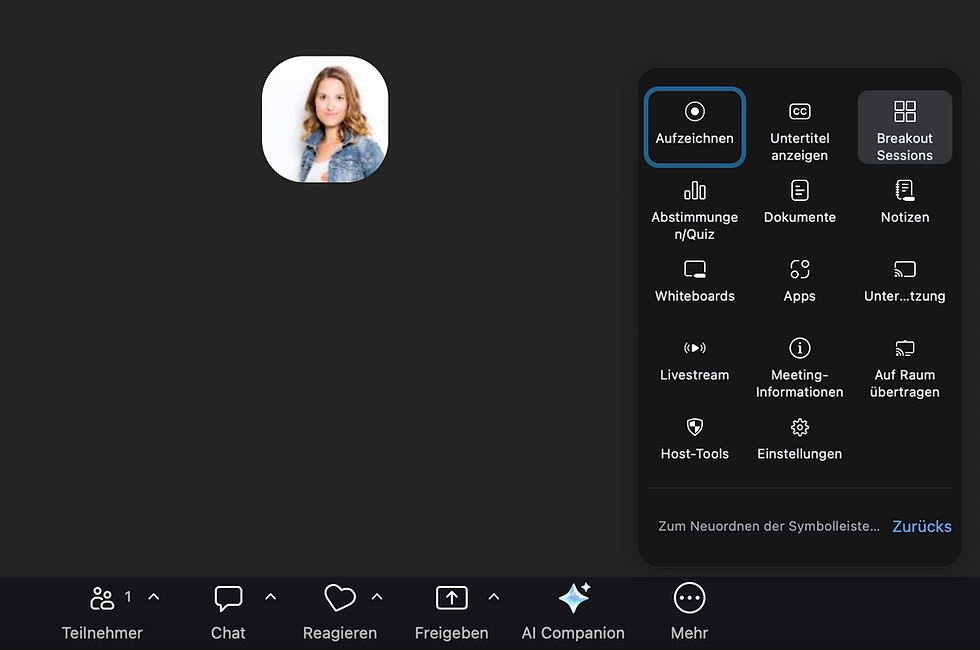
Klick drauf und ein neues Fenster öffnet sich.
Wähle, wie viele Gruppenräume du brauchst. Praktisch: Unten steht, wie viele Personen bei der gewählten Raumanzahl in jedem Raum sind.
Entscheide, wie die Teilnehmenden verteilt werden sollen:
Automatisch: Zoom lost sie zufällig zu.
Manuell: Du ordnest jede Person einem Raum zu.
Selbstwahl: Die Teilnehmenden suchen sich ihren Raum selbst aus.
Keine Hektik! Noch passiert nichts und du hast jetzt die Möglichkeit, alles in Ruhe einzustellen.


Schritt 3: Einstellungen feinjustieren
Bevor du die Räume öffnest, lohnt sich ein kurzer Check der Optionen:
Zeitlimit setzen: Leg fest, wie lange die Gruppen arbeiten sollen (z. B. 15 Minuten).
Countdown aktivieren: Zeigt den Teilnehmenden an, wann sie automatisch zurückkommen.
Freies Zurückkehren erlauben: Praktisch, wenn jemand früher fertig ist oder Fragen hat.

Schritt 4: Räume starten und steuern
Wenn alles vorbereitet ist, klickst du auf „Alle Räume öffnen“.

Während die Teilnehmenden in ihren Gruppen arbeiten, hast du als Host einige Möglichkeiten:
Zwischen den Räumen springen: Du kannst allen Räumen beitreten.
Nachrichten an alle senden: Zum Beispiel: „Noch 5 Minuten!“ oder „Denkt an den Wechsel.“
Eine Durchsage machen. Du kannst deine Stimme in alle Räume übertragen.
Teilnehmende verschieben: Falls jemand in einer anderen Gruppe besser aufgehoben wäre. Warum auch immer.

Um die Breakout-Sessions zu beenden, klickst du auf „Alle Räume schließen“. Zoom gibt dann automatisch einen Countdown, z. B. 30 Sekunden. Danach landen alle wieder im Hauptraum.
Schritt 5: Teilnehmer selbst entscheiden lassen (optional)
Wenn du in Schritt 1 die Option aktiviert hast, dass sich die Teilnehmenden ihre Räume selbst aussuchen dürfen, funktioniert es so:
Nach dem Öffnen der Breakouts sehen alle eine Liste der verfügbaren Räume, wenn sie auf das dann sichtbare Breakout Symbol klicken.
Sie können sich per Klick einem Raum anschließen oder auch später wechseln.
Das ist super für offene Formate wie Barcamps, Themenräume oder World Cafés. Für normale Trainings etc. Nutze ich immer das automatische oder manuelle Zuordnen.
Extra-Tipps für entspannte Breakout-Sessions
Mach einen Testlauf: Starte ein Meeting nur für dich und ein paar Kolleg:innen, um die Funktionen auszuprobieren. Wechselt euch ab und klickt euch einfach mal gründlich durch alles durch.
Gib sehr klare Anweisungen: Erkläre, was in den Breakouts passieren soll, wie sie dich um Hilfe bitten, wann du sie zurückholst. Alles, was sie wissen müssen, um effizient und produktiv zu sein.
Du kannst die Zeit in der einen Session auch nutzen, um schon die Einstellungen für die darauffolgende Session vorzubereiten. Das finde ich unglaublich praktisch, denn gerade, wenn die Gruppenarbeiten oder Gespräche laufen, habe ich Zeit und Ruhe für diese Vorbereitung.


Kommentare